Mostrando entradas con la etiqueta software. Mostrar todas las entradas

Botones de redes sociales html5 y css3

Barra de botones de redes sociales

Hola a todos! hoy les comparto la barra de botones que uso en mi blog, escrita en código html con dreamweaver. Contiene códigos javascript asíncronos para que no influya tanto en la carga de su página. Compatible con todos los navegadores. Pueden usarla en sus páginas web, blogs, posts, etc... contiene botones para compartir en facebook, twiter, pinterest, instagram y google. se la dejo a libre disposición para su uso. Para implementarla simplemente copien el código que va con el css incluido en el código fuente de su página o en los widgets de blogger o wordpress y funcionará sin problemas. Sin mas aquí les dejo el link:


(esto es solo una captura)

si ustedes quisieran añadir o quitar botones pregunten en los comentarios y se los agrego sin problemas, lo demás es completamente personalizable desde el mismo documento, solo modifiquen el apartado <style>. Eso es todo! un saludo!

Introducción a arduino


Arduino es una plataforma de hardware libre, basada en una placa con un microcontrolador y un entorno de desarrollo, diseñada para facilitar el uso de la electrónica en proyectos multidisciplinares.

El hardware consiste en una placa con un microcontrolador Atmel AVR y puertos de entrada/salida. Los microcontroladores más usados son el Atmega168, Atmega328, Atmega1280, ATmega8 por su sencillez y bajo coste que permiten el desarrollo de múltiples diseños. Por otro lado el software consiste en un entorno de desarrollo que implementa el lenguaje de programación Processing/Wiring y el cargador de arranque que es ejecutado en la placa.

Desde octubre de 2012, Arduino se usa también con microcontroladoras CortexM3 de ARM de 32 bits, que coexistirán con las más limitadas, pero también económicas AVR de 8 bits. ARM y AVR no son plataformas compatibles a nivel binario, pero se pueden programar con el mismo IDE de Arduino y hacerse programas que compilen sin cambios en las dos plataformas. Eso sí, las microcontroladoras CortexM3 usan 3,3V, a diferencia de la mayoría de las placas con AVR que generalmente usan 5V. Sin embargo ya anteriormente se lanzaron placas Arduino con Atmel AVR a 3,3V como la Arduino Fio y existen compatibles de Arduino Nano y Pro como Meduino en que se puede conmutar el voltaje.

Arduino se puede utilizar para desarrollar objetos interactivos autónomos o puede ser conectado a software tal comoAdobe Flash, Processing, Max/MSP, Pure Data). Las placas se pueden montar a mano o adquirirse. El entorno de desarrollo integrado libre se puede descargar gratuitamente.

Arduino puede tomar información del entorno a través de sus entradas analógicas y digitales, puede controlar luces, motores y otros actuadores. El microcontrolador en la placa Arduino se programa mediante el lenguaje de programación Arduino (basado en Wiring) y el entorno de desarrollo Arduino (basado en Processing). Los proyectos hechos con Arduino pueden ejecutarse sin necesidad de conectar a un computador.

A la hora de adquirir un microcontrolador para nuestro proyecto tiene que tener en cuenta la finalidad que cumplirá dentro del mismo, de este modo, para un proyecto de domótica que utiliza varios periféricos y actuadores es recomendable una placa mega o due, para un proyecto de aeromodelismo un nano o un micro y, para proyectos sencillos una placa uno o leonardo. También ha de tener en cuenta el numero de pines que su proyecto utilizará y el procesador que monte la placa, las mas nuevas utilizan un 32u4 en lugar del atmega328, estos incorporan el programador lo que elimina el CH340G de la placa, reduciendo su peso y facilitando la conexión con el pc, ahora arduino aparece como un periférico mas y no como un puerto serial. Los módulos de expansión son también un punto interesante a tener en cuenta ya que facilitarán el proceso de montaje y programación, el mas universal o estandard es el modelo de placa del arduino UNO, actualmente existen varias opciones como módulos GPS, GSM, WIFI, ethernet, pantallas, ect... que se montan encajando una sobre la otra, incluso placas vacías para crear sus propios módulos.


Sketches para arduino

Sketch básico: 

La unidad mínima de un sketch, de la que parte todo lo demás. Se compone de un "setup" donde se cargará la configuración, esta parte solo se ejecutará una vez, y un loop que contendrá el código del programa que queremos ejecutar. descarga

Parpadeo:

Aquí se empiezan a ver algunos de los comandos básicos como: definir un pin,  configurarlo como salida, encenderlo, apagarlo y esperar. descarga


Leer un Pin digital(digitalRead):

 En el anterior sketch se muestra cómo se usa un pin como salida, éste es al revés, configuraremos un pin como entrada y leeremos su contenido. Las conexiones son sencillas, para los que no conozcan las breadboards básicamente los pines del centro se conectan en vertical y los de los exteriores en horizontal, lo primero aplicar voltaje y ground a la breadboard(en adelante BB), añadimos un botón y lo conectamos de la siguiente manera(la resistencia será necesaria en todos los circuitos): descargar


Observen que el botón está conectado a 5V y a ground en la parte de abajo y, al D2 arriba.

La función realizará lo siguiente: en el paso 1 marcado en granate el botón se encuentra en la posición off impidiendo que la señal pase a través de él, en el paso 2 marcado en azul oscuro el botón de encuentra en la posición on, permitiendo que la señal llegue al pin digital 2 y sea leída por el programa.

Leer un pin analógico:


En este sketch es muy parecido al anterior leeremos un pin y lo transmitiremos al serial, la diferencia es que leeremos un pin analógico que, en lugar de transmitir 1/0 o  high/low, es capaz de transmitir todos los valores comprendidos entre 1 y 0, lo que resulta muy útil en ciertas aplicaciones. Las conexiones se realizan de la siguiente manera:


Un potenciomerto de 10kOhm conectado a 5V, a tierra y el pin del centro al pin A0 de la placa. El código que usaremos es el siguiente: descargar

Parpadeo gradual:

Bien, ya expliqué como definir variables, configurar pines, leer y escribir en ellos. Ahora vamos a introducir las matemáticas al sketch y la mítica función if. Vamos a crear un sketch que haga que un led se encienda y se apague gradualmente, necesitamos: PCB, resistencia 220Ohm y un led dispuestos de la siguiente manera:


 el código que usaremos para ello consiste en generar una función que aumente cada vez que se repita el loop y disminuya después de haber alcanzado un punto máximo y, que se muestre a través de un pin de salida con PWM: descarga

Parpadeo sin retraso(delay())

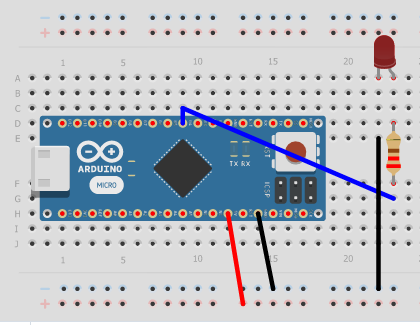
En este sketch volveremos a hacer parpadear un led conectado a un pin digital, la diferencia es que no utilizaremos la función delay() que mantiene ocupado al procesador, lo que nos permite tenerlo disponible para otros fines, utilizaremos nada mas que un led y una resistencia conectados de esta manera:


El ánodo del led conectado al pin 4 (puede ser cualquier otro digital) y por el cátodo a tierra. El código que usaremos es el siguiente: descarga

Simulador Arduino

Simulador Arduino

Antes de que carguen sus sketches en arduino, es recomendable probar tanto el código como la configuración de hardware que hayan diseñado para su proyecto, con ésto evitarán posibles daños físicos. Lo podrán hacer sin ningún problema con la nueva herramienta que el equipo de Autodesk pone a su disposición completamente gratis llamada 123d Circuits. Es una ponente herramienta de diseño de circuitos que, aunque limitada por su disposición online, ofrece la capacidad de crear circuitos compatibles con las placas arduino y hacer correr sus sketches virtualmente en tiempo real mediante tres modos de edición: breadboard, esquema y placabase. También ofrece la opción de comprar los componentes de su circuito, imprimirlo y enviárselo a casa cómodamente además de descargar el código creado para ser ejecutado en su placa. Con todo esto deja en la sombra el software VirtualBreadBoard, vetado de este blog debido a su elevado precio y múltiples fallos.

ir a 123d Circuits


Les dejo algunas capturas:


Como ven pueden añadir placas arduino, breadboards, conexiones, todo tipo de módulos y componentes. En la de abajo se muestra el editor de código:


Les animo a que la prueben, desde los más nuevos en este tema hasta los mas instruidos , ya que les será de gran ayuda y les servirá de aprendizaje sobre el funcionamiento del hardware y del software creado por ustedes mismos.

Nexus 2 para FLS 10

Hola a todos! Hoy les vengo a traer un plugin para FLstudio 10. Se trata de Nexus 2 un plugin sintetizador con el que puedes crear infinidad de sonidos además lleva unos cuantos preestablecidos totalmente modificables y skins para darle el aspecto que nos guste.


La instalación viene en formato ISO, montenlo con Daemon tools (lo pueden descargar aqui) , dentro de la ISO ejecuten el archivo exe y realicen la instalación, cuando termine copian el contenido de la carpeta nexus  content a la carpeta plugins del directorio donde tengan instalado FLstudio.

Para agregarlo a FL studio, abran flstudio y en la pestaña channels/addone pinchar en "more", les aparecerá una lista con todos los pluggins, en la parte de abajo pinchan en refresh y fast scan.


Después de esto aparecerá nexus en la lista, lo marcamos y listo.


Links: 

Parte 1
Parte 2
Parte 3
Parte 4
Parte 5

Archivo iso 3,20 Gb

Emulador Android para PC

Hola a todos! Hoy les traigo un emulador para hacer correr cualquier versión de android en vuestro pc sin necesidad de instalar el sistema operativo X86. Con él puede hacer correr las apps como en un celular normal, además tiene la opción de conectarse a internet. Se trata del android SDK manager, una heramienta que nos ayudará a descargar e instalar la platafotma que deseemos. Lo primero que tienen que hacer es descargar el SDK manager e instalarlo.

32bits: aqui
64bits: aqui


Una vez instalado lo ejecutamos y esperamos a que cargue.


En esta ventana elegimos la plataforma que queremos cargar, pueden elegir extras de compatibilidad en la linea de abajo, cuando hayamos seleccionado lo que queremos instalar pulsamos abajo a la derecha donde dice "install 8 packages" y, tras aceptar la licencia comienza la descarga e instalación, el tiempo que tarde dependerá de la cantidad de archivos que hayan seleccionado y la velocidad de su conexión.

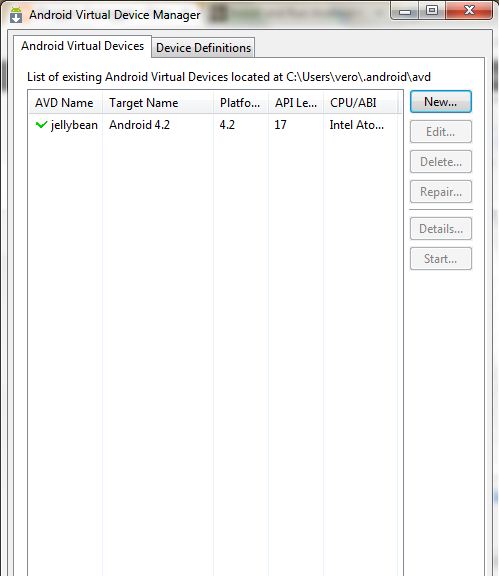
Una vez haya terminado vamos a la pestaña tools y le damos a manage AVDs y en la parte de la derecha pulsamos en new.


Aqui deben elegir el dispositivo, el SO, el cpu las camaras trasera y delantera, la ram, la sd... vamos el terminal que queramos emular. Una vez configurado pulsar ok.


Ya tenemos creado nuestro dispositivo virtual, lo seleccionamos y pulsamos start y launch.


Ya tenemos el dispositivo android emulado!, en este caso he elegido una tablet 10,1´ con el SO jellybean 4.2.


Ésto es todo, espero que les sirva de ayuda.

Pack 3865 tipografias

Hola a todos! hoy les traigo un post cortito pero muy útil. Se trata de un pack de 3865 tipos distintos de letra par usar en office, fotoshop, paint, wordpad, etc... para tinstalarlo copien el contenido de la carpeta a  (unidad de disco primario):windows/fonts y listo. Que lo disfruten!

Estos son algunos ejemplos:

descarga del pack: aqui 

Scripts en java para unity

Hola a todos! hoy les comparto una serie de scripts escritos en java creados por mi para que los puedan añadir a sus proyectos en unity o cualquier aplicación java que quieran crear, iré actualizando el post a medida que vaya creando, también pueden dejar sugerencias si están atascados.


Script para botón Play(comenzar juego/cargar una escena):

Este código es muy sencillo, se aplica a un guiTexture, su función es cargar la siguiente scene o cualquier otra que deseen, he añadido dos entradas para texturas en 2D en las cuales pueden colocar las texturas para el botón cuando se encuentre en modo normal y cuando el puntero del ratón se coloque sobre él (normal y hover).


Script para botón Exit(salir):

Similar al script Play con la diferencia de que en lugar de cargar una scene lo que hace es cerrar la aplicación, se aplica a un guiTexture y utiliza dos texturas en 2D


Script de cámara tipo Age Of Empires con rotacíon y zoom:

Éste código controla una cámara que observa desde arriba al estilo de los juegos de estrategia como AOE, Warcraft, etc... Coloca la cámara como se ve en las imágenes y mete el script en el primer cubo que sera el que controle a la cámara:


Descargar éste script


Script de Logo

Éste script sirve para añadir nuestro logo personalizado al principio del juego o donde ustedes quieran, lo hace aparecer y desaparecer suavemente con efecto fade, además pueden incluir un sonido. Para hacerlo funcionar coloquen en la escena una cámara y un guyTexture, el script fade lo colocan en la cámara y el script logo en el guiTexture. Con ello le daremos un toque personalizado y profesional a nuestro juego

Descargar estos scripts:
Fade
Logo


Script de Gui(Barra de juego autoescalable)

En éste estoy actualmente trabajando pelo sirve de ejemplo, consiste en un guiTexture en forma de barra como menú de botones donde también se alojará el minimapa al estilo de los juegos de estrategia como Los Sims, SimCity , etc... se coloca en la misma cámara del juego y pueden añadirle iconos y acciones a su antojo. Lo bueno es que es autoescalable según la resolución de la pantalla.


Descargar éste script

Drivers acer aspire 5920g

Hola a todos! Aquellos que en su día compraron el Acer aspire5920 o 5920g seguramente se desilusionaron con este pc, no porque fuera malo sino porque venía con windows vista SO que no podia ser peor y les surgió la pregunta... ¿y si instalo windows 7? gran acierto. Con este sistema el pc anda perfecto y sin problemas pero tras instalar el sistema operativo nuevo se pierden los drivers que pueden ser costosos de encontrar e incluso nos pueden meter un addware, spyware o cualquier otro programa que nosotros no queríamos instalar como toolbars, todo porquería. Aqui les traigo el pack completo de drivers para que no se tengan que romper el coco ni ensuciar su disco duro, sirven igual para 32 que para 64. Espero que les sirvan y gracias por visitar, les dejo el link abajo:


Link descarga drivers: Aqui